点検システム連携とは?点検から修繕・維持管理まで
点検システム連携は、現場で記録した点検結果を、BIM、建物台帳、設備台帳、設備保全管理システムなど、建物や施設の維持管理に使っている既存システムへつなぐ仕組みです。
たとえば外壁点検では、BIMや建物台帳に登録された建物、立面、階、部材などの情報に、現場で取得した写真、不具合の内容、測定値、判定結果を紐づけます。確認済みの指摘事項は、その情報を入力し直さずに修繕や維持管理業務へ引き継げます。
連携されていなければ、点検結果はPDFやExcelファイル、メールで受け渡され、修繕を担当する側が位置、部材、指摘内容を別のシステムへ登録し直すことになります。元の点検写真、修繕内容、完了写真も別々に保存されると、次回点検で過去の対応を確認するたびに記録を探し直さなければなりません。
点検システムを他の業務システムとつなぐ目的は、点検結果と、その後の修繕、完了確認、再点検の履歴を紐づけたまま管理することです。本記事では、点検システムと連携する主なシステム、データの受け渡し方、標準コネクタ・API・ファイル連携の違い、導入前に確認すべき項目を整理します。
クイックサマリー
- システム統合の価値
検査ソフトウェアをBIMやメンテナンスプラットフォームと連携させることで、現場データと修繕アクションの間のギャップを埋めることができます。これにより、断片化されたワークフローを解消し、PDFや電子メールといった独立した文書(ファイル)を使用する際に発生しがちな情報の損失を防ぎます。 - データの連続性の確保
共通の識別子(資産IDやパネルIDなど)を使用することが極めて重要です。これにより、最初の検査から最終的な再検査にいたるまでのライフサイクル全体を通じて、検査結果、修繕タスク、および完了検証の証拠が、特定の資産と常に紐づいた状態を維持できます。 - システム統合の手法
企業や組織は、固有のワークフローの複雑さ、技術的な要件、およびデータの一方向または双方向のフローの必要性に応じて、ネイティブコネクタ、API、自動化ツール、またはファイル転送(インポート/エクスポート)など、さまざまな手法から選択できます。 - 導入前の必須チェックリスト
システムを本格稼働させる前に、共通識別子の機能、フィールドマッピング、画像の転送、およびエラーハンドリング(障害処理)の手順を検証することが不可欠です。これにより、連携されたすべてのシステム間で、データが正確、確実、かつアクセス可能な状態に保たれます。
点検システムはどのシステム・記録と連携するか
一つの 建物点検システム だけで、建物に関するすべての情報を管理するわけではありません。BIMや建物・設備台帳には建物や部材の基本情報があり、点検ではそこに写真、測定値、不具合、確認結果を追加します。修繕が必要になれば、その情報を設備管理や修繕管理のシステムへ引き継ぎます。
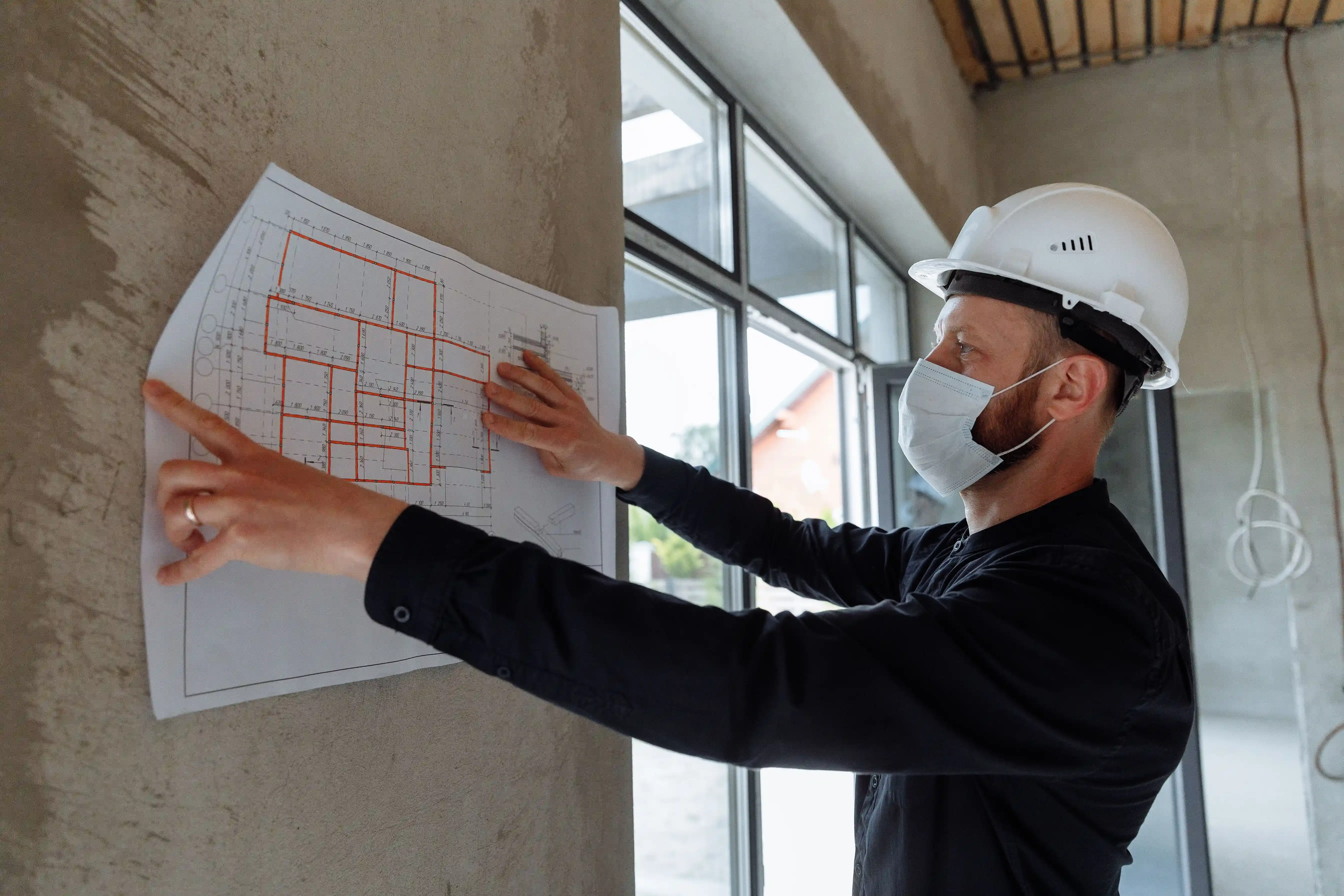
日本では、建築基準法第12条に基づく定期報告制度があり、対象となる建築物では特定建築物定期調査、建築設備では建築設備定期検査などが行われます。調査・検査は法令で定められた資格者が実施し、対象となる建築物や報告内容には特定行政庁ごとの指定もあります。点検システムは、その専門判断を置き換えるものではなく、調査結果、写真、過去の修繕記録などを継続して管理するために使います。
長期的な維持管理では、今回の指摘事項だけを保存するのではなく、過去の点検位置、修繕内容、完了写真、再確認の結果まで同じ建物や部材に紐づけておく必要があります。そうすれば、次の点検時に過去の報告書や写真を別々のフォルダから探し直す作業を減らせます。
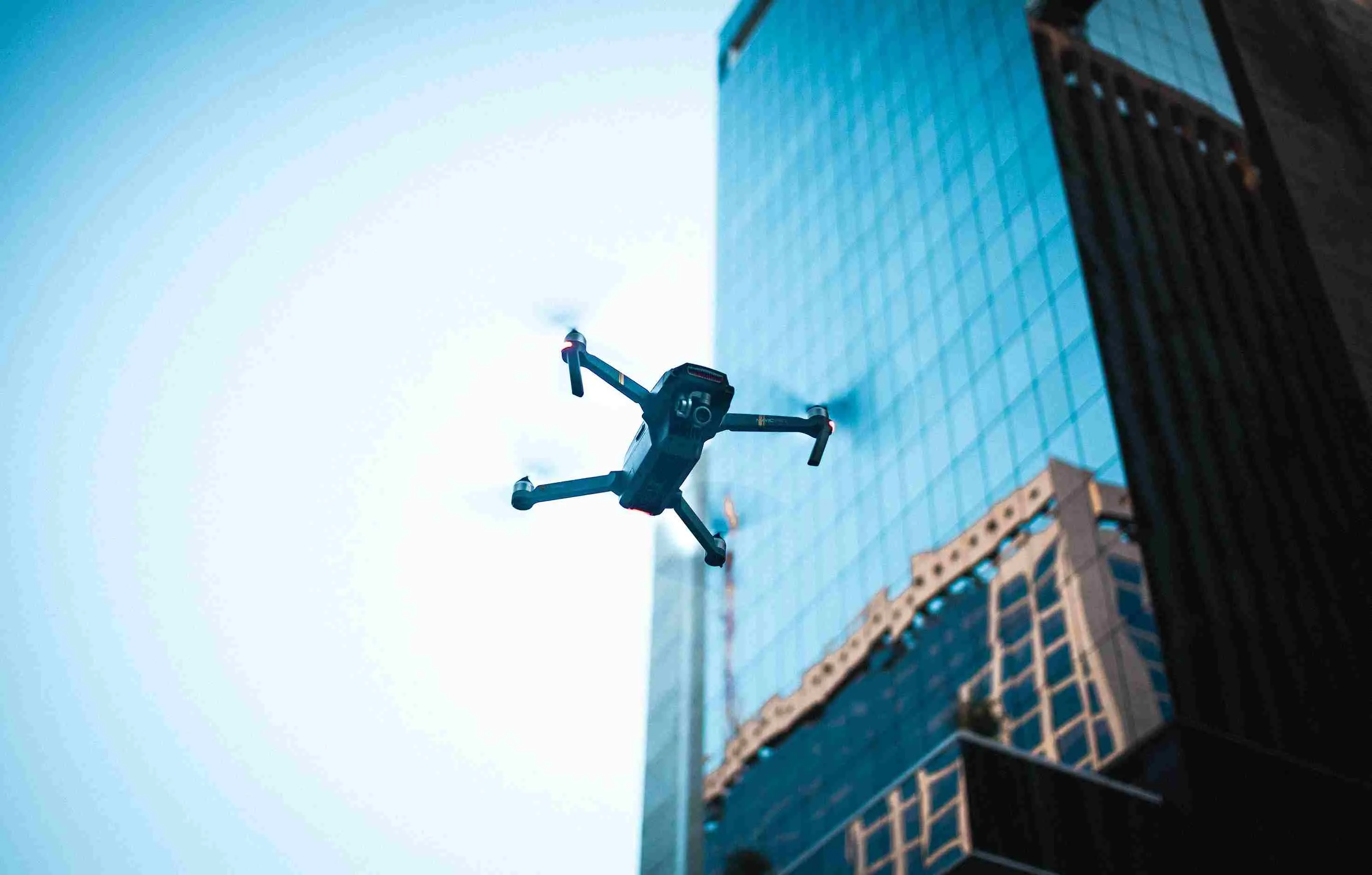
高層オフィスビルの外壁点検を例にすると、BIMや建物台帳から建物、立面、階、部材ID、材質などの情報を取得します。過去に修繕した箇所があれば、その履歴も点検前に確認します。
一つの指摘事項には、たとえば次の情報を記録します。
- 建物:A棟
- 立面:北面
- 階:27階
- 部材ID:N-27-084
- 指摘事項:横方向のひび割れ
- 測定長さ:420 mm
- 判定:プロジェクトで定めた評価基準による判定
- 写真:IMG-1842~IMG-1845
- 確認状況:確認済み
- 点検日:2026年6月18日
修繕が必要と判断された場合、この記録を修繕管理システムへ渡します。建物、階、部材、不具合、写真をもう一度入力する必要はありません。双方向で連携していれば、施工後の完了日、作業内容、完了写真も同じ部材IDに戻し、確認結果まで残せます。
ここで重要なのは、同じ部材IDを点検から修繕後まで使うことです。点検結果、修繕指示、完了写真、再確認を同じ部材に紐づけられれば、別々の記録を人手で照合する必要がなくなります。
指摘事項は点検から修繕完了までどう動くか
AIを活用した点検ワークフローでは、不具合を検出しただけでは修繕内容は決まりません。担当技術者が写真、位置、測定値、過去の点検・修繕履歴を確認し、補修、経過観察、追加調査のどれが必要かを判断します。
1. 現場で指摘事項を記録する
点検担当者は、指摘箇所を建物や部材に紐づけ、写真、測定値、現場メモを記録します。
この段階で残すのは、どこで、どのような状態が確認されたかです。補修方法や対応期限は、技術確認の後に決めます。
2. 技術確認を行う
担当技術者は、指摘箇所の位置、写真、測定値、過去の点検・修繕履歴を確認します。
AIや点検システムが不具合の種類や重要度を提示している場合も、その結果をそのまま確定しません。必要に応じて分類や判定を修正し、現地での追加確認や詳細調査が必要かも判断します。
3. 対応方針を決める
技術確認後、補修、経過観察、追加調査などの対応方針を決めます。
補修する場合は、対象範囲、対応期限、担当部署、作業内容を記録します。高所作業や立入り制限など、施工前に調整が必要な条件もここで整理します。
4. 修繕業務へ引き継ぐ
対応が決まった指摘事項は、修繕管理や設備保全のシステムへ引き継ぎます。
建物、階、部材ID、不具合内容、写真、対応優先度が連携されていれば、保全担当者が同じ内容を入力し直す必要はありません。修繕側では、施工会社、実施予定日、工事番号など、作業管理に必要な情報を追加します。
5. 施工内容と完了写真を記録する
作業後は、施工日、実施内容、使用材料、完了写真などを記録します。
指摘番号や部材IDは元の点検記録と共通にしておきます。これにより、施工前の状態と施工後の状態を同じ指摘事項の中で比較できます。
6. 完了確認を行う
施工会社から完了報告が届いても、それだけで指摘事項を完了扱いにはしません。
担当技術者や施設管理担当者が、元の写真、指摘内容、修繕指示と施工後の記録を照合します。結果は、たとえば次のように整理します。
- 完了確認済み:指示した内容が実施され、追加対応は不要
- 再対応が必要:施工が不十分、または完了記録だけでは確認できない
- 経過観察:現時点では追加工事を行わず、次回点検で状態を確認する
7. 修繕結果を点検記録に反映する
双方向でシステムが連携している場合、完了日、施工内容、完了写真、確認結果を元の点検記録へ反映します。
次回点検では、報告書、修繕台帳、写真フォルダを別々に探すのではなく、その部材についていつ不具合が確認され、どのように対応し、その後どうなったかを一つの履歴から確認できます。
たとえば、高層オフィスビルの北面27階で420 mmのひび割れが確認され、補修対象になったとします。点検時の指摘番号を修繕依頼にも引き継ぎ、施工後の写真と確認結果まで同じ番号に紐づけておけば、次回点検時に以前の状態と直接比較できます。

点検システムを他のシステムとどう連携するか
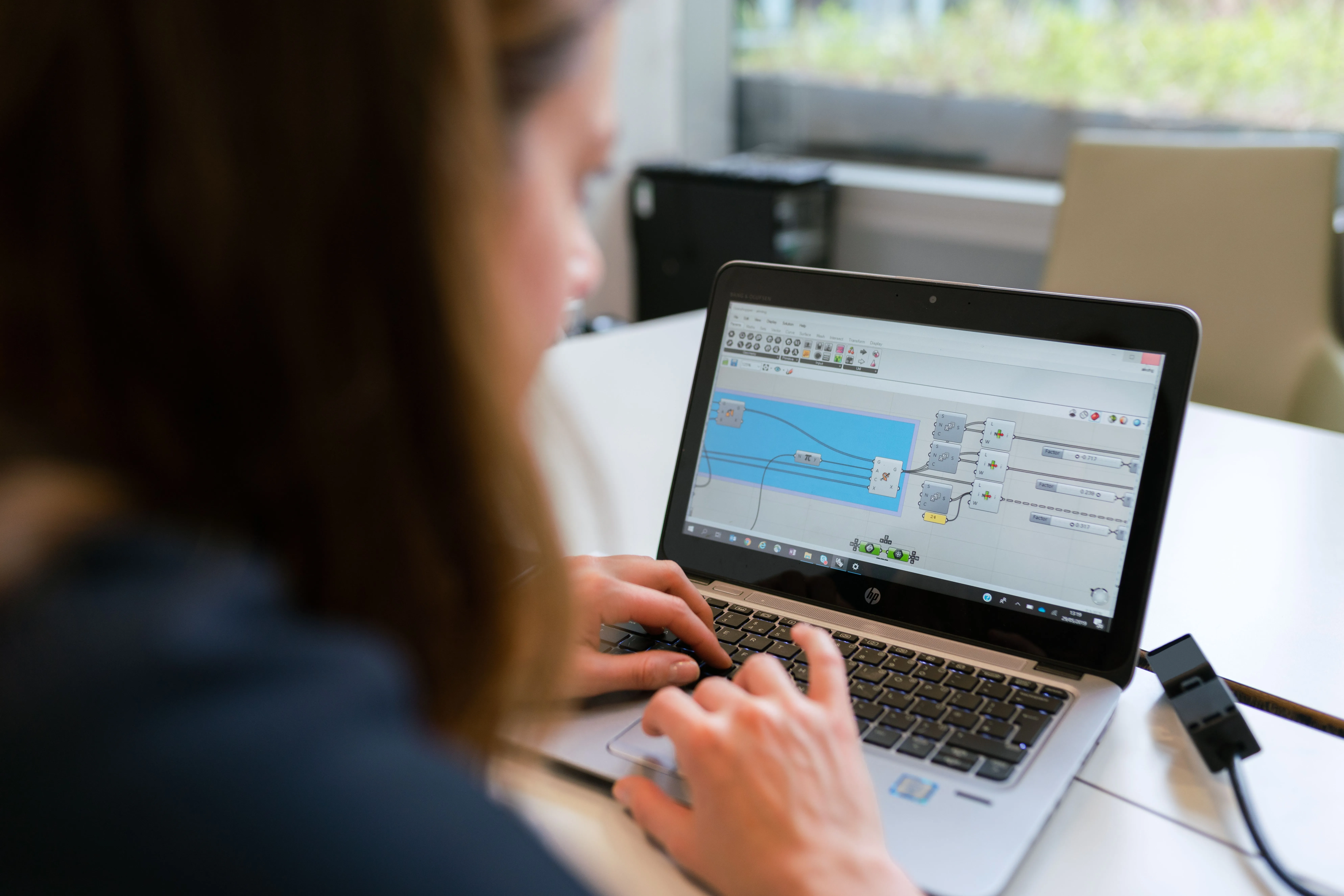
点検システムと既存の業務システムをつなぐ方法には、コネクタ、API、ワークフロー自動化ツール、CSVやExcelファイルを使った連携があります。どの方法が適しているかは、受け渡すデータの量、更新頻度、連携先の数、修繕結果を点検側へ戻す必要があるかで変わります。
まず確認するのは、連携先のシステムに対応したコネクタがあるかどうかです。建物ID、部材ID、指摘内容、写真、対応優先度、進捗状況まで必要な情報が受け渡せるなら、個別開発をせずに運用できる場合があります。
ただし、コネクタで扱えるのは、あらかじめ用意された項目や処理に限られます。独自の判定区分、図面上のマーキング、複数段階の承認、修繕後の情報を点検記録へ戻す処理まで必要な場合は、対応範囲を事前に確認します。
既存のコネクタだけでは業務フローをつなげられない場合は、API連携を検討します。たとえば、担当技術者が指摘事項を修繕対象として承認したら、設備保全管理システムに作業依頼を作成し、報告書を文書管理システムへ保存し、管理ダッシュボードの進捗も更新するといった処理です。
API連携では、どの項目をどこへ渡すかだけでなく、何をきっかけに処理を開始するか、失敗した場合にどう扱うか、誰に権限を与えるかまで決めます。接続先のシステムや項目構成が変わった場合は、連携部分の再確認やテストも必要です。
比較的単純な処理であれば、ワークフロー自動化ツールを使えます。担当技術者が「修繕対象」と承認した時点で作業依頼を作成し、発行された作業番号を元の点検記録へ戻す、といった使い方です。
一方、数百枚の画像、複数の添付資料、段階的な承認、細かな権限設定を扱う場合は、単純な自動化だけでは管理しにくくなります。
リアルタイム連携が必要ない場合や、接続先にAPIやコネクタがない場合は、CSVやExcelファイルによる入出力も使えます。既存の建物・設備台帳の移行、点検結果の一括出力、古い業務システムとのデータ受け渡し、バックアップなどが主な用途です。
この方法で重要なのは、建物IDや部材IDを両方のシステムで揃えることです。列名やIDの形式が変わると、取り込みエラーだけでなく、別の部材へ記録が紐づく、同じ指摘事項が重複登録されるといった問題につながります。ファイル形式を誰が管理し、取り込み後に何を照合するかまで決めておく必要があります。
点検システムを連携する前に確認すること
本番運用の前に、実際の指摘事項を1件使い、点検システムから修繕・設備管理システムへ送り、修繕後の情報まで元の点検記録へ戻せるか確認します。
建物や部材のID、指摘内容、写真、作業番号、完了状況が途中で分断されず、最後まで同じ指摘事項に紐づいていることが重要です。
まず元の記録を確認する
1. 建物・部材IDを揃える
建物、階、立面、部材、設備などを識別するIDが、点検側と連携先で一致しているか確認します。
IDが揃っていなければ、担当者が建物名、位置、写真ファイル名などを見ながら照合することになります。同じ指摘事項の重複登録や、別の部材への誤った紐づけにつながります。
2. 各項目の受け渡し先を決める
不具合の種類、測定値、判定結果、点検日、確認コメント、対応優先度など、それぞれの情報を連携先のどの項目へ入れるか決めます。
対応する項目がなければ、情報が連携されないか、備考欄にまとめて保存されます。後から検索、集計、修繕判断に使う情報は、個別の項目として残せるか確認します。
3. 写真や添付資料も確認する
元画像、マーキングした画像、報告書、図面などが、連携後も正しく閲覧できるか確認します。
文字情報だけが正常に渡っても、写真のリンク切れ、アクセス権限、対応していないファイル形式、容量制限によって必要な資料が開けない場合があります。実際の画像や添付ファイルを使ってテストします。
修繕側から戻る情報を確認する
4. 修繕結果を点検記録へ戻せるか
確認済みの指摘事項を修繕システムへ送るだけでは、点検から修繕への片方向連携で終わります。
作業番号、施工日、完了写真、完了確認の結果まで、元の点検記録へ戻せるか確認します。ここがつながっていなければ、次回点検で修繕台帳や写真フォルダを別に探す作業が残ります。
5. いつ連携を実行するか
どの状態になったら、次のシステムへ情報を渡すのかを決めます。
たとえば、担当技術者が「修繕対象」と承認した時点で修繕依頼を作成します。一方、施工会社が作業完了を登録しただけで指摘事項を自動的に完了扱いにはせず、担当技術者の確認待ちへ戻します。
6. 権限と承認範囲を分ける
点検担当者、担当技術者、施設管理担当者、施工会社など、それぞれが操作できる範囲を決めます。
施工会社は担当する作業内容を確認し、完了写真を登録できても、元の点検結果や技術判断までは変更できない、といった権限設定が必要です。
本番運用前にエラー時の対応を決める
7. 連携エラーを誰が確認するか
データ連携に失敗した場合、どこに通知され、誰が対応するのかを決めます。
エラーがシステムのログだけに残ると、点検担当者や施設管理担当者は記録が届いていないことに気付けません。通知先、再送方法、対応担当者まで決めておきます。
8. 実際に起こるケースでテストする
正常なデータ1件だけで動作確認を終わらせません。
異なる不具合区分、画像サイズ、添付ファイル数、承認経路、差し戻し、完了、経過観察など、実際の運用で発生するケースを含めます。簡単なサンプルだけでは、例外処理まで確認できません。
9. 連携設定を誰が管理するか
重複データ、取込エラー、項目の対応ずれ、コネクタやAPIの変更が発生したとき、誰が修正するのかを決めます。
点検側と設備管理側の間で担当が曖昧だと、エラーが放置され、最終的にExcelやメールを使った手作業へ戻ってしまいます。
まとめ
点検システム連携で重要なのは、点検結果を別のシステムへ送ること自体ではありません。建物や部材のID、写真、技術確認の結果、修繕内容、完了記録までを、同じ指摘記録としてつなげて管理することです。
連携後も担当者が位置情報を入力し直したり、写真を別フォルダから探したり、点検側と修繕側の進捗をExcelで照合したりしているなら、システム間の情報はまだ十分につながっていません。
複数の建物や施設を管理する場合は、数千枚の画像や点検記録から、修繕担当者がそのまま使える指摘事項へ整理することがさらに重要になります。H3 Zoomは、画像やセンサーデータを、建物・部材、位置、判定結果、根拠画像に紐づいた指摘記録として整理する検査インテリジェンスプラットフォームです。BIM・CMMS連携によって、点検結果を修繕や資産管理で使うシステムへ引き継ぎながら、最終的な確認と判断は担当技術者が行います